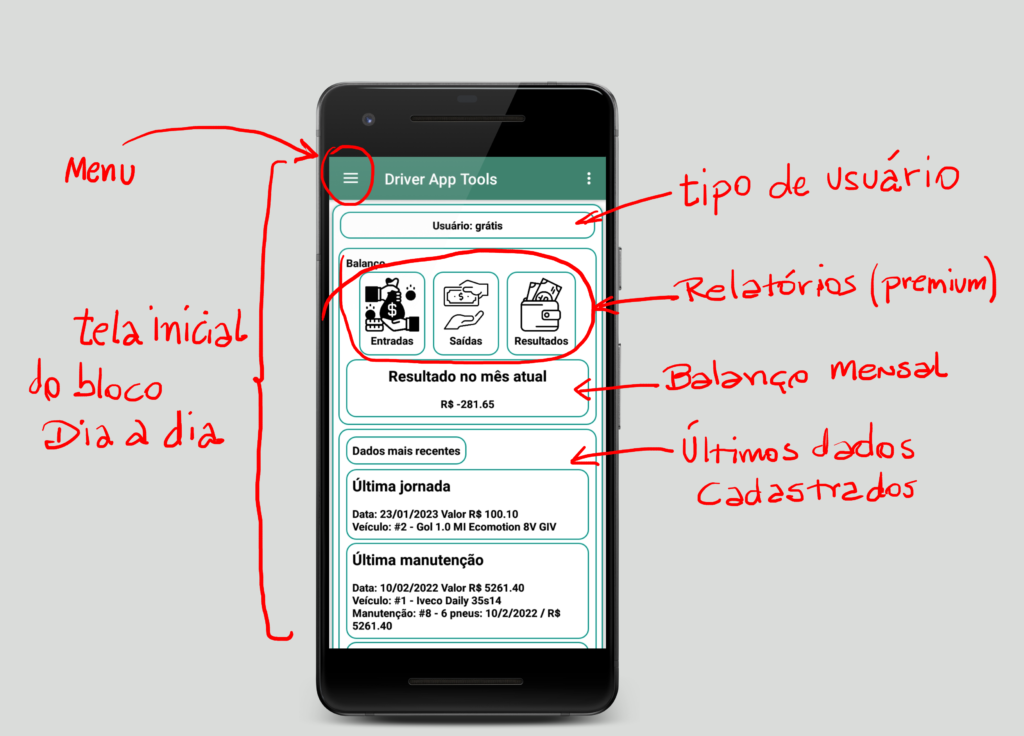
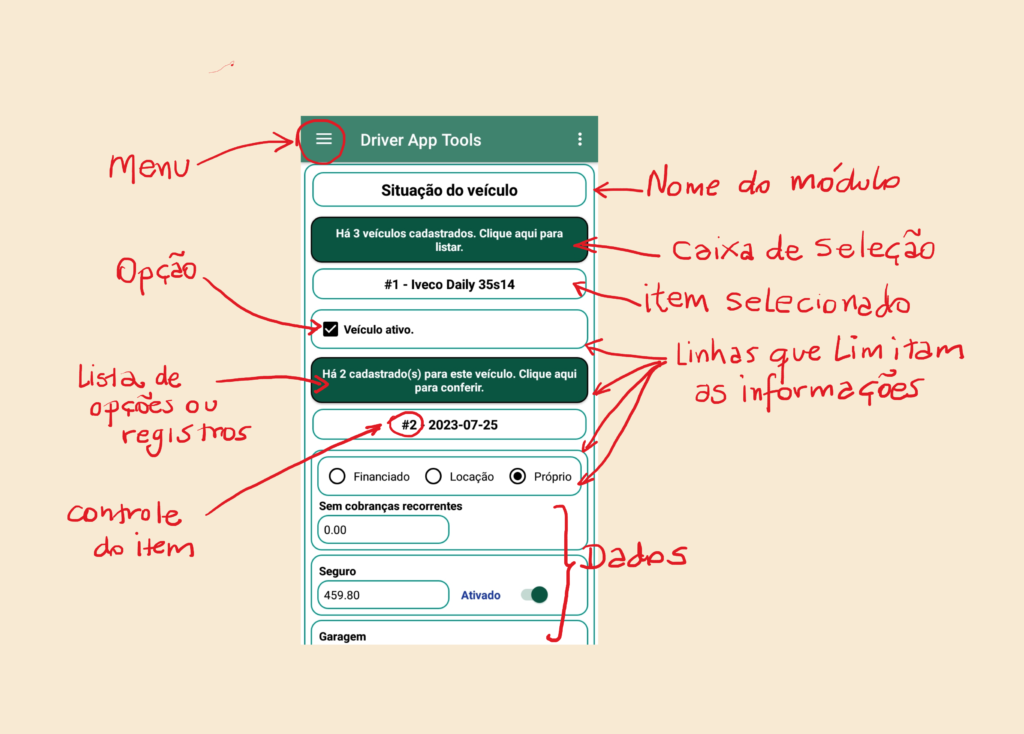
O Driver App Tools prima pelos detalhes nas coletas de informações e a apresentação de suas telas para que não haja confusão. Para facilitar a identificação dos grupos de dados foram organizados dentro de retângulos. Os módulos são identificados pelos seus títulos na parte superior. Os conteúdos mais importantes ficam na parte superior das telas. Os botões para gerenciamento de dados mais abaixo e, relatórios pontuais abaixo desses botões. É importante rolar as telas para ter acesso a todas as informações.
A aparência
O aplicativo foi desenhado para uma gama extensa de usuários, com as mais diversas formações e graus de escolaridades e, culturas bem distintas uns dos outros. Todo o ambiente é uniformizado e dividido em limites das informações relacionadas.
Menu
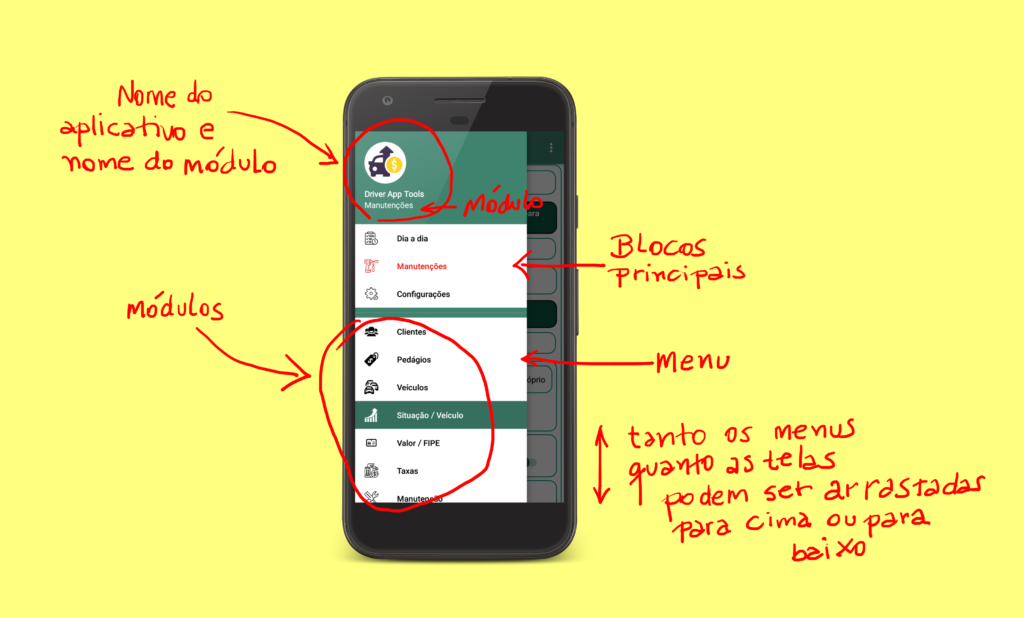
Como a maioria dos aplicativos, basta tocar nas três barrinhas localizadas no canto superior direito. O menu também fica visível ao arrastar a tela para a direita.
O menu é dividido em dois blocos. O primeiro bloco apresenta os três principais módulos:
- Dia a dia: reúne os módulos mais utilizados, que podem ser utilizados várias vezes aos dia.
- Manutenção: reúne os módulos menos acessados, porém necessários para registrar dados eventuais, esporádicos como manutenções, troca de pneus, veículos etc.
- Configurações: reúne os módulos que raramente serão utilizados. São dados que uma vez cadastrados permanecerão úteis por períodos muito longos.
Ao selecionar um dos três módulos principais a segunda parte do menu apresenta os módulos subordinados. Detalhe: Home se refere à página inicial de cada módulo principal previamente selecionado, ou seja, Home do Dia a dia é a tela inicial como um resumo dos últimos dados cadastrados. Em Manutenção o item Home apresentará o módulo de gerenciamento de manutenção. Em Configurações o item Home apresentará o módulo da Base.
Botões
Recursos necessário para que não haja inserção de dados errados ou, que sejam manipulados por sucessivos “avançar”, o que pode ser acionado por um movimento de arrastar ou toque. Quando acionado um botão específico todo o módulo libera os campos editáveis, outros botões de ações necessárias. Isso significa que para incluir um rol de dados, é necessário tocar no botão Incluir. Então os campos serão liberados e, após a digitação, o usuário pode salvar tocando em Confirmar ou, Cancelar caso não queira dar continuidade ao processo.
Para corrigir um rol de dados basta selecionar os dados, então o botão Editar será habilitado. Ao tocar em Editar libera-se os campos e, após toque em Confirmar para salvar os novos dados. Cancela-se a edição tocando no botão Cancelar.
O padrão é o mesmo para todos os módulos, portanto aprendeu utilizar qualquer um deles, aprendeu todos.
ATENÇÃO: Não use vírgulas para nada. Nem para números, separar textos ou endereços. O sistema de banco de dados está sobre ambiente Android, funcional para muitas versões e centenas de modelos de celulares compatíveis com o sistema operacional. Alguns celulares não aceitam vírgulas ao digitar números, outros somente para separar milhares, outros somente para separar centavos ou casas decimais, mas uma maioria não gerencia essas diferenças ao enviar para o banco de dados.
| Formato | Dados originais | Como deve ser digitado |
| Números | R$ 10,50 R$ 2.545,37 35.796.827,5 0,12 | R$ 10.50 R$ 2545.37 35796827.5 0.12 |
| Textos | Rua que sobe e desce, 37 | Rua que sobe e desce 37 Rua que sobe e desce – 37 |
Tela inicial
Ao abrir o aplicativo tem-se um resumo do balanço mensal, lista dos últimos dados inseridos. Essa lista de dados registrados é importante para a conferência direta sem a necessidade de perder tempo procurando pelo módulo específico e conferir.
Usuários na modalidade Premium tem acesso aos relatórios completos.
Vale lembrar que a precisão dos relatórios e dados apresentados depende da qualidade dos dados cadastrados. O aplicativo faz cálculos e apresenta resultados, não é adivinho. Faltou dados, resultados fora da realidade.